
Cómo cerrar Vuze sin perder descargas activas
Cómo cerrar Vuze sin perder descargas depende del estado de cada tarea. Pausa o detén las transferencias de forma deliberada, comprueba que la actividad del disco haya terminado, usa el comando normal para salir y espera a que el cliente se cierre. Una salida normal ayuda a conservar la lista de tareas y los datos para reanudarlas, pero no convierte un archivo incompleto en uno terminado ni repara un disco defectuoso.
Guía independiente para una instalación antigua de Vuze. Los nombres de los menús cambian según la versión y el sistema operativo.
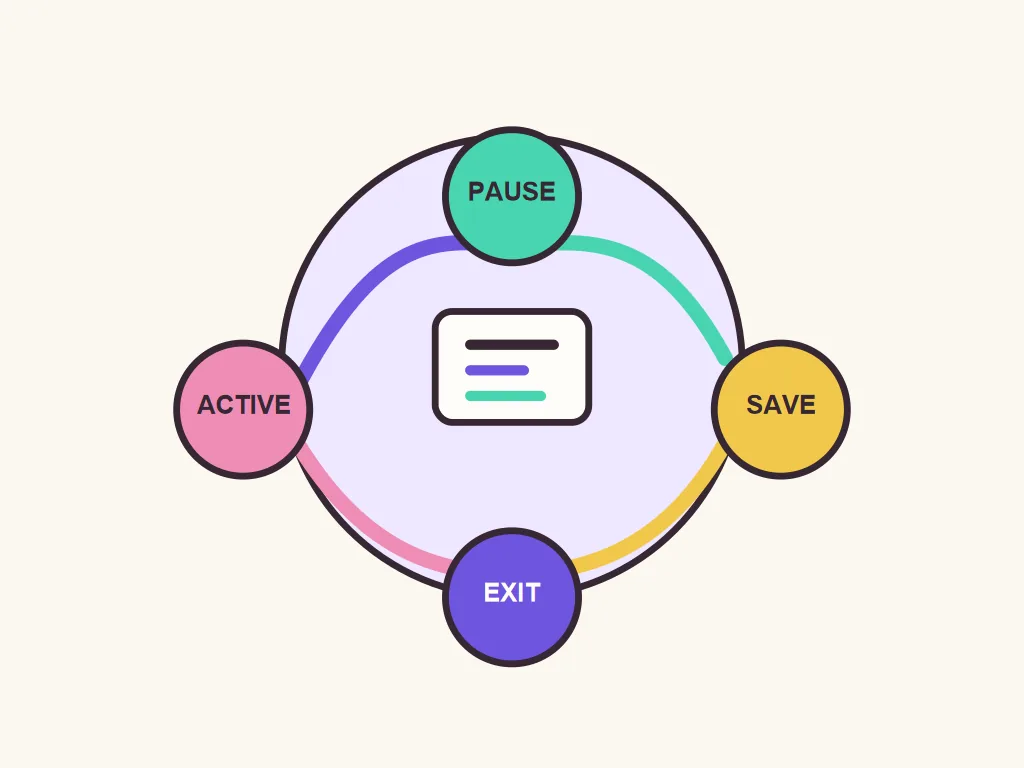
- Primera acción
- Pausar o detener tareas Elige según si quieres reanudarlas
- Antes de salir
- Revisar cola y disco Evita interrumpir escrituras
- Cierre normal
- Usar la opción de Vuze Espera a que termine el proceso
- Si se bloquea
- Recuperar una vez y comprobar Los cierres forzados repetidos añaden riesgo
Cómo cerrar Vuze sin perder descargas: secuencia breve
Cómo cerrar Vuze sin perder descargas requiere pausar, esperar a que el disco quede inactivo y usar la salida normal. Mantén el equipo encendido mientras se cierra.
Revisa cada tarea, no solo la velocidad general: una pausa, una cola, una comprobación y una escritura activa son estados distintos. Pausa lo que quieras continuar. Para abandonar una tarea, elige Detener o Quitar y lee si el aviso también borra archivos.
Espera a que Vuze muestre la pausa y el disco deje de trabajar. Puede seguir guardando piezas o datos de reanudación. No cierres el portátil, retires un disco externo ni cortes el proceso o la corriente mientras siga activo.
Usa Salir o Cerrar desde Vuze. Si la ventana desaparece, el programa podría seguir minimizado en la bandeja. Espera y confirma que el cliente se detuvo antes de apagar el equipo.
- Revisa las tareasDistingue escrituras activas, cola, pausa y comprobación de archivos.
- Pausa con intenciónConserva las tareas que quieras reanudar y lee el aviso antes de quitar datos.
- Espera al discoDeja que Vuze termine de guardar piezas y actualizar el estado.
- Sal desde VuzeUsa su comando normal y permite que el proceso termine.
- Apaga al finalCierra Vuze antes de expulsar un disco externo o apagar el equipo.
Pausar, detener o quitar: elige la acción adecuada
Al decidir cómo cerrar Vuze sin perder descargas, elige la acción menos disruptiva que coincida con lo que quieres hacer después.
Pausar suele ser la opción reversible si piensas volver a una tarea. Detiene la transferencia normal y conserva su entrada. Espera a que el estado cambie y a que termine cualquier actividad del disco; el primer clic no significa que ya puedas desconectar el almacenamiento.
Detener acaba con la actividad actual, pero puede conservar la tarea y sus archivos. Quitar puede borrar solo la entrada de Vuze o también los datos descargados, según el aviso y la opción seleccionada. Lee la confirmación y comprueba el destino antes de elegir una opción de borrado.
Una tarea en cola ya está esperando su turno; una completada puede seguir compartiendo o comprobando archivos. Decide si esa actividad debe detenerse antes de salir. Si falta metadata de un magnet, consulta la guía para solucionar enlaces magnet de Vuze en vez de repetir los mismos controles.
| Acción | Para qué sirve | Antes de confirmar |
|---|---|---|
| Pausar | Conservar una tarea para más tarde | Espera a que se estabilice el estado y el disco |
| Detener | Finalizar la actividad actual | Comprueba si la entrada podrá reanudarse |
| Quitar tarea | Eliminar una entrada del cliente | Lee si también se borrarán los datos |
| Forzar cierre | Último recurso si no responde | Comprueba primero que el disco no siga activo |
Comprueba el almacenamiento y la reanudación antes de salir
Antes de cerrar Vuze, revisa el destino, sobre todo si usas discos extraíbles o unidades de red.
Confirma que la unidad está conectada. Si Vuze escribe en un disco externo, espera a que cese la actividad antes de expulsarlo.
Trata el cambio de carpeta por separado: anota ambas rutas, detén la tarea y usa la opción de ubicación o comprobación de Vuze. La guía para cambiar la carpeta de descargas explica los archivos ausentes; cerrar el programa no mueve los datos de forma segura.
Anota tareas incompletas, pausadas, en comprobación o esperando metadata para compararlas tras reiniciar. Antes de una migración, usa una copia de seguridad habitual y no copies carpetas desconocidas con Vuze abierto.
- Mantén conectado el destino hasta que Vuze se haya cerrado por completo.
- No interrumpas una comprobación solo porque la velocidad sea cero.
- Anota estados inusuales para compararlos después del reinicio.
- Haz los cambios de carpeta como una operación separada y verificada.
Cerrar Vuze en Windows, macOS o Linux
Para cerrar Vuze en cualquier sistema, utiliza la opción Salir y comprueba que el cliente se haya detenido.
Al pensar cómo cerrar Vuze sin perder descargas, recuerda que el botón de la ventana puede minimizar u ocultar la aplicación en vez de salir. Usa Salir en Windows, el menú de la aplicación en macOS o la opción Quit de Vuze en Linux. Si el sistema informa que el programa no responde, espera y observa el disco antes de forzar el cierre.
| Sistema | Cierre normal | Error común |
|---|---|---|
| Windows | Salir desde Vuze o su menú de bandeja | Creer que la X cerró una aplicación minimizada |
| macOS | Elegir Salir en el menú de la aplicación | Confundir ventana cerrada con aplicación detenida |
| Linux | Usar Quit desde el cliente o su bandeja | Suponer que todos los entornos cierran igual |
Qué hacer si Vuze no se cierra
Cuando no puedas cerrar Vuze, espera y comprueba el disco; repetir la fuerza no protege una unidad dañada.
Si la interfaz está ocupada, el equipo va lento o Vuze comprueba archivos, espera unos minutos y no abras otra copia. Si vuelve a responder, pausa las tareas, deja que el estado se estabilice y vuelve a usar Salir una vez. No repitas el comando mientras procesa la primera solicitud.
Usa el control de cierre forzado del sistema solo como último recurso, cuando el cliente siga sin responder y el almacenamiento no muestre actividad. Podrías perder cambios recientes o necesitar otra comprobación. No desconectes la unidad ni cortes la corriente a la vez. Si el disco da errores o se desconecta, protege los datos y deja de reiniciar Vuze contra una unidad que puede fallar.
Tras un cierre forzado, vuelve a abrir Vuze cuando el sistema y el disco estén estables. Deja que termine cualquier comprobación; no quites una tarea solo porque aparezca verificándose. Compara el destino con tus notas. Para distinguir una transferencia lenta de una pausada, consulta la guía de velocidad de Vuze.
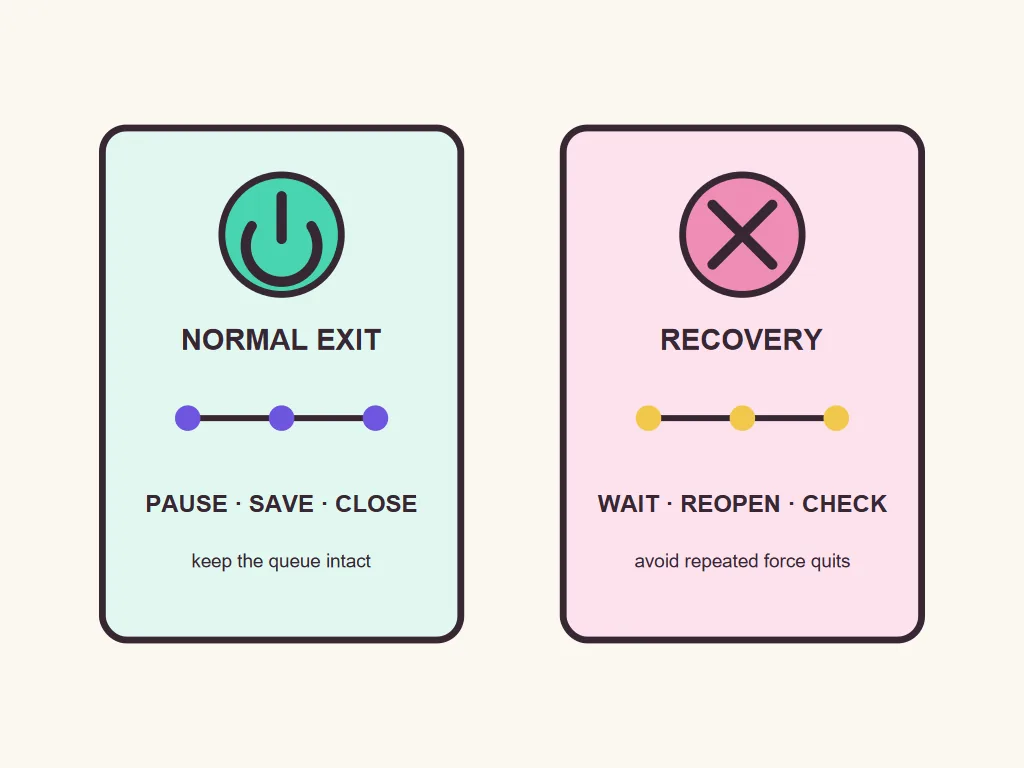
- Espera y observaDeja que acabe una comprobación y no abras otro proceso de Vuze.
- Prueba la salida normal una vezCuando responda, pausa y usa Salir sin repetirlo.
- Fuerza el cierre solo al finalNo interrumpas una escritura ni desconectes el disco.
- Abre y verificaComprueba las tareas y sus rutas después del reinicio.
Abre Vuze y confirma que las tareas se reanudan
Después de cerrar Vuze, revisa el estado al abrirlo; un inicio correcto no completa archivos incompletos.
Inicia Vuze y espera a que se cargue la lista. Compara las tareas pausadas, en cola y completadas con tus notas. Después de un cierre inesperado, una tarea puede comprobar archivos; deja que termine antes de cambiar su ruta o quitarla.
Si faltan archivos, confirma que la unidad original está conectada y montada en la ruta esperada. Usa las funciones de localizar o comprobar del cliente, en lugar de mover archivos mientras la tarea está activa. Si solo falla una tarea, revisa primero esa ruta y no cambies todos los ajustes globales.
Si las tareas desaparecen repetidamente o Vuze requiere cierres forzados, haz copia de seguridad de los datos identificables y anota el error antes de seguir probando. La comparativa de alternativas mantenidas puede ayudar a planear una migración, pero no garantiza que otro cliente importe cada ajuste o estado de reanudación.
- Deja terminar la comprobación de archivos al iniciar.
- Verifica la ruta de la unidad antes de localizar datos.
- Prueba con una tarea antes de cambiar toda la cola.
- Protege los datos reconocibles antes de repetir una recuperación.
Límites: un cierre limpio no arregla todos los problemas
Cerrar Vuze normalmente reduce interrupciones, pero no garantiza la integridad de los datos ni la red.
Una tarea incompleta seguirá incompleta al volver a abrir Vuze. Pausada no significa terminada, y una velocidad de cero no demuestra que el archivo esté dañado o se pueda borrar. Conserva la entrada y su destino hasta decidir si quieres reanudar, verificar, mover o quitar los datos.
Un corte de corriente, un fallo del sistema, una unidad desconectada durante una escritura o un disco defectuoso pueden hacer necesaria una comprobación. Esta puede tardar y revelar un problema del almacenamiento. La recuperación depende del estado de la tarea, la unidad y la causa; ningún cliente puede garantizar que reparará todos los archivos interrumpidos.
Vuze es un cliente antiguo y sus menús y compatibilidad varían según la versión. Si el cierre normal falla repetidamente o hay datos en riesgo, deja de experimentar y protege los archivos. Considera un cliente mantenido para futuras tareas y conserva los datos antiguos hasta tener un plan de migración verificado.
Anota un estado sencillo para reanudar
Registra las tareas inusuales, confirma la unidad de destino y guarda los archivos importantes antes de cambiar el cliente o la ruta.
Preguntas sobre el cierre de Vuze
Respuestas para pausar, cerrar y volver a abrir una sesión antigua de Vuze.
¿Debo pausar Vuze antes de apagar el equipo?
Para cerrar Vuze, pausa las tareas que reanudarás, espera a que se calme el disco y usa Salir.
¿Cerrar la ventana hace que Vuze salga?
No siempre. Usa Salir y comprueba que el cliente se haya detenido antes de desconectar una unidad.
¿Se reanudará una descarga al volver a abrir Vuze?
Puede hacerlo si se conserva el estado y el destino está disponible, pero no está garantizado.
¿Es seguro forzar el cierre si Vuze se bloquea?
Solo como último recurso, después de esperar y revisar la actividad del disco; quizá sea necesaria una comprobación.
¿Puedo desconectar el disco externo después de pausar?
Espera a que Vuze se cierre y el sistema indique que la unidad se puede expulsar.
¿Por qué Vuze comprueba los archivos al reiniciar?
Un cierre inesperado o una ruta distinta puede requerir comprobar piezas y datos de reanudación.
¿Un cierre normal arregla una descarga detenida en cero?
No. Revisa la cola, los pares, la metadata, el destino y el almacenamiento por separado.
¿Debo quitar una tarea antes de salir?
Solo si quieres quitarla; algunas opciones también borran los datos descargados.