
Comment fermer Vuze sans perdre ses téléchargements actifs
Comment fermer Vuze sans perdre ses téléchargements dépend de l'état de chaque tâche. Mettez les transferts en pause ou arrêtez-les volontairement, vérifiez que le disque n'est plus actif, utilisez la commande normale de Vuze et patientez jusqu'à la fermeture. Un arrêt normal aide à conserver la liste des tâches et leurs données de reprise, mais il ne termine pas un fichier incomplet et ne répare pas un disque défaillant.
Conseils indépendants pour une ancienne installation de Vuze. Les menus varient selon la version et le système d'exploitation.
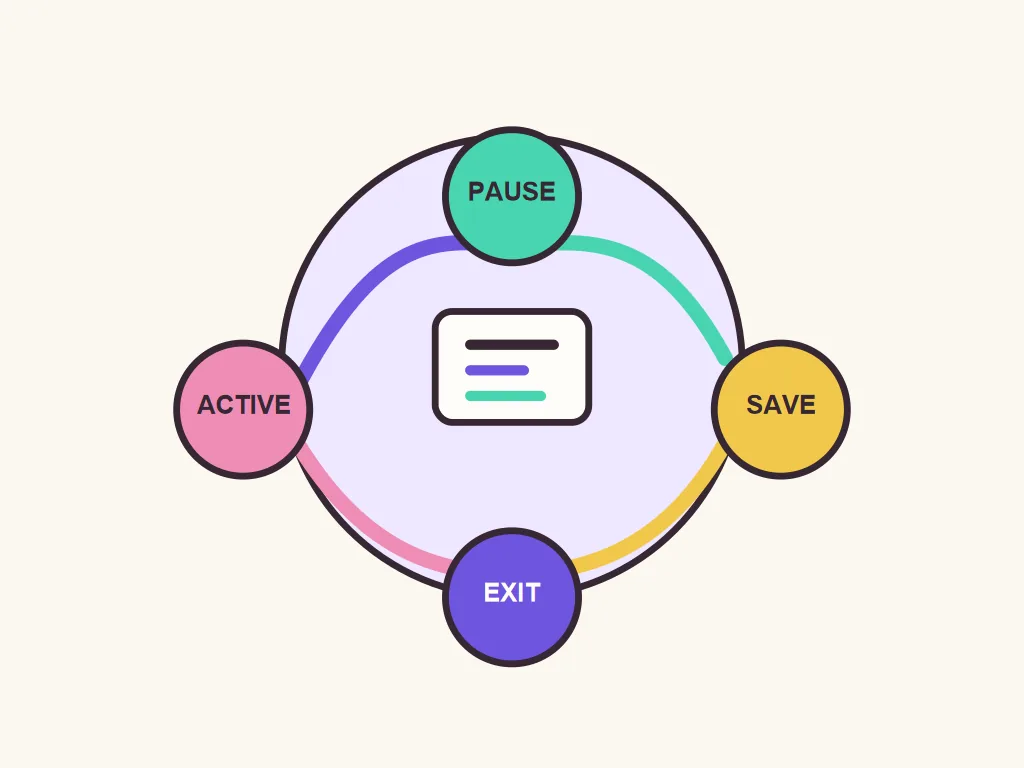
- Première action
- Mettre les tâches en pause Selon la reprise souhaitée
- Avant de quitter
- Vérifier la file et le disque Éviter d'interrompre une écriture
- Arrêt normal
- Utiliser la commande Vuze Attendre la fin du processus
- En cas de blocage
- Récupérer puis vérifier Les arrêts forcés répétés ajoutent du risque
Comment fermer Vuze sans perdre ses téléchargements : la séquence courte
Pour une session normale, mettez les transferts en pause, vérifiez que Vuze n'écrit plus vers le dossier de destination, puis utilisez sa commande de fermeture. Laissez l'ordinateur allumé pendant l'arrêt.
Pour savoir comment fermer Vuze sans perdre ses téléchargements, vérifiez chaque état : transfert actif, pause, file d'attente ou contrôle de fichier. Mettez en pause ce que vous souhaitez reprendre. Pour abandonner une tâche, lisez l'avertissement sur les fichiers avant Arrêter ou Supprimer.
Attendez que la pause soit visible et que le disque se calme : Vuze peut encore écrire des blocs ou les données de reprise. Ne fermez pas le portable, ne retirez pas le disque et ne coupez pas l'alimentation pendant ce travail.
Utilisez Quitter depuis le menu Vuze ou la zone de notification. Une fenêtre disparue peut être réduite. Attendez et vérifiez l'arrêt du client avant d'éteindre l'ordinateur.
- Vérifier les tâchesDistinguez les écritures actives, la file, la pause et la vérification.
- Mettre en pauseGardez les tâches à reprendre et lisez l'avertissement avant toute suppression.
- Attendre le disqueLaissez Vuze enregistrer les pièces et l'état de reprise.
- Quitter VuzeUtilisez la commande normale et laissez le processus se terminer.
- Éteindre en dernierFermez le client avant d'éjecter un disque externe ou d'éteindre l'ordinateur.
Mettre en pause, arrêter ou supprimer : choisir la bonne action
Pour décider comment fermer Vuze sans perdre ses téléchargements, choisissez l'action la moins perturbatrice selon ce que vous voulez faire ensuite.
La pause est généralement réversible si vous souhaitez reprendre une tâche. Elle arrête le transfert normal tout en gardant son entrée. Attendez que l'état change et que le disque soit calme : le premier clic ne signifie pas que le support peut être débranché sans risque.
Arrêter termine l'activité actuelle mais peut conserver la tâche et ses fichiers. Supprimer peut effacer seulement l'entrée Vuze ou aussi les données téléchargées, selon la confirmation. Lisez-la et vérifiez le dossier avant de choisir une option de suppression.
Une tâche en file attend déjà son tour ; une tâche terminée peut encore partager ou vérifier des fichiers. Décidez si cette activité doit cesser avant de quitter. Si les métadonnées magnet manquent, consultez le guide de dépannage des liens magnet Vuze au lieu de répéter les mêmes commandes.
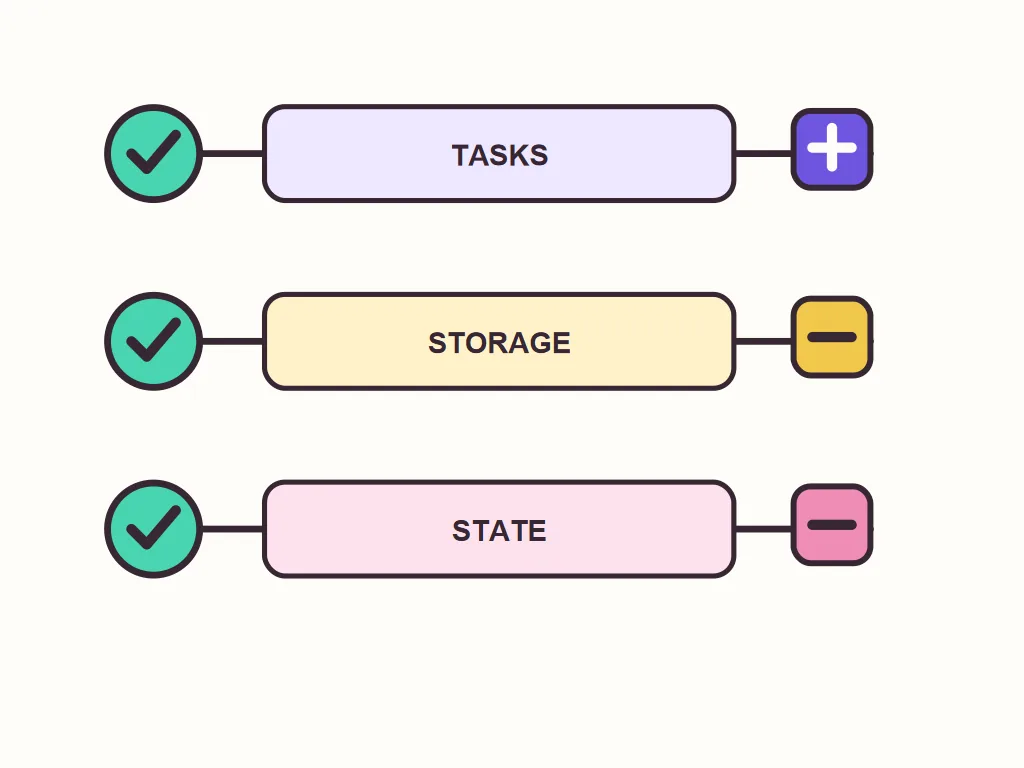
| Action | Utilité | À vérifier |
|---|---|---|
| Pause | Garder la tâche pour plus tard | Attendre que l'état et le disque se stabilisent |
| Arrêter | Terminer l'activité actuelle | Vérifier que l'entrée reste reprenable |
| Supprimer | Retirer une entrée du client | Lire si les données seront aussi effacées |
| Forcer la fermeture | Dernier recours si le client ne répond plus | Vérifier d'abord l'activité du disque |
Vérifier le stockage et la reprise avant de quitter
Savoir comment fermer Vuze sans perdre ses téléchargements implique aussi de vérifier la destination, surtout avec un disque amovible ou réseau.
Confirmez que le disque de destination est connecté et que son chemin n'a pas changé. Si Vuze écrit sur un disque externe, attendez la pause de la tâche et l'arrêt de l'activité avant de l'éjecter. Un débit affiché à zéro ne prouve pas que la vérification ou l'écriture est terminée.
Traitez un changement de dossier comme une opération distincte. Notez l'ancien et le nouveau chemin, arrêtez la tâche, puis utilisez les fonctions de localisation ou de vérification de Vuze. Le guide de changement du dossier de téléchargement explique les chemins et les fichiers manquants. Fermer le client ne déplace pas les données sans risque.
Avant de quitter, notez les tâches incomplètes, en pause, en vérification ou en attente de métadonnées. Cette référence aide à distinguer une reprise normale d'un vrai problème au prochain lancement. Pour un changement important du système, utilisez les outils de sauvegarde habituels et ne copiez pas de dossiers inconnus pendant que Vuze fonctionne.
- Gardez le disque connecté jusqu'à la fermeture complète de Vuze.
- N'interrompez pas une vérification parce que le débit est nul.
- Notez les états inhabituels pour les comparer au prochain démarrage.
- Traitez le déplacement d'un dossier comme une opération distincte et vérifiée.
Fermer Vuze sous Windows, macOS ou Linux
Le principe reste le même : utilisez la commande de sortie de Vuze et vérifiez que le client s'est arrêté.
Pour savoir comment fermer Vuze sans perdre ses téléchargements, retenez que le bouton de fenêtre peut réduire ou masquer l'application. Utilisez Quitter sous Windows, le menu de l'application sous macOS ou la commande Quit sous Linux. Si le système indique que Vuze ne répond pas, attendez et observez le disque avant de forcer la fermeture.
| Système | Fermeture normale | Erreur fréquente |
|---|---|---|
| Windows | Quitter depuis Vuze ou sa zone de notification | Croire que la croix ferme un client réduit |
| macOS | Choisir Quitter dans le menu de l'application | Confondre fenêtre fermée et application arrêtée |
| Linux | Utiliser Quit depuis le client ou sa zone | Supposer que tous les environnements se comportent pareil |
Que faire si Vuze ne se ferme pas
Suivez une récupération mesurée. Forcer plusieurs fois la fermeture ne protège pas un disque bloqué ou endommagé.
Si l'interface travaille ou si des fichiers sont vérifiés, attendez et n'ouvrez pas une seconde instance. Si Vuze répond de nouveau, mettez les tâches en pause, laissez l'état se stabiliser, puis utilisez Quitter une fois. Ne répétez pas la commande pendant son traitement.
La fermeture forcée du système reste un dernier recours si Vuze ne répond pas et que le stockage semble inactif. Vous pourriez perdre des changements ou devoir vérifier les fichiers. Ne débranchez pas le disque en même temps. Si le disque signale des erreurs, protégez les données au lieu de relancer Vuze.
Après une fermeture forcée, rouvrez Vuze quand le système et le disque sont stables. Laissez la vérification finir et comparez la destination à vos notes. Pour un transfert lent ou en pause, consultez le guide de vitesse Vuze.
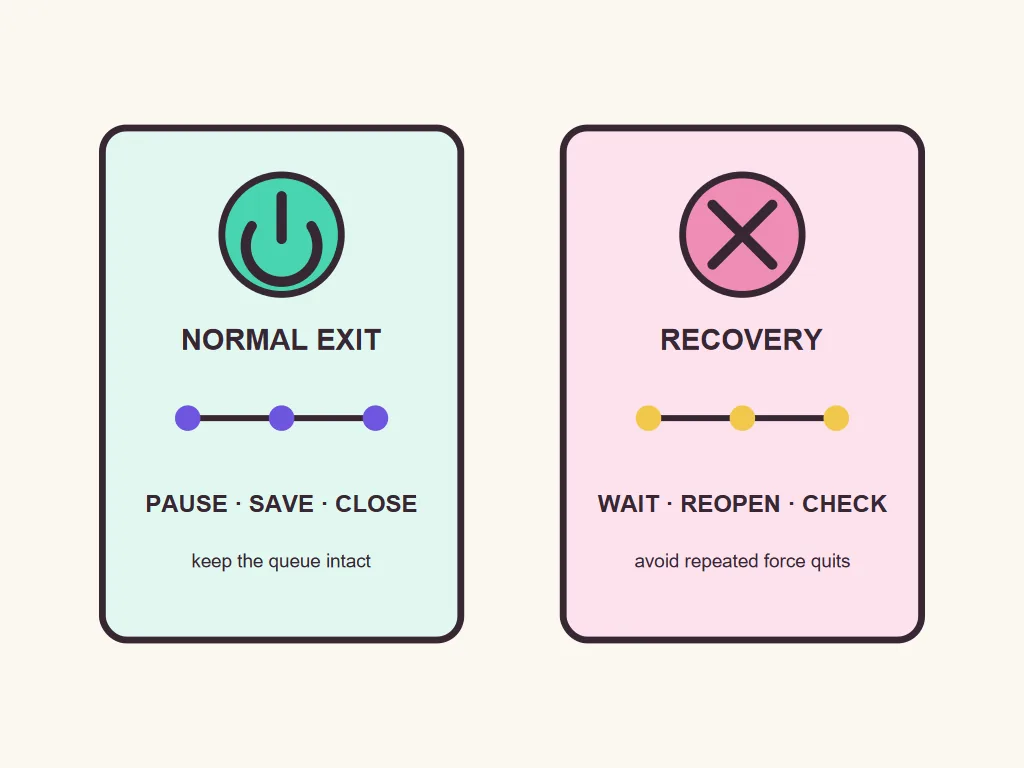
- Attendre et observerLaissez finir une vérification et n'ouvrez pas une seconde instance.
- Réessayer Quitter une foisQuand l'interface répond, mettez en pause puis quittez normalement.
- Forcer seulement en dernier recoursN'interrompez pas une écriture et ne débranchez pas le disque.
- Rouvrir et vérifierContrôlez les tâches et leurs chemins après le redémarrage.
Rouvrir Vuze et vérifier la reprise des tâches
Un démarrage réussi permet de vérifier l'état ; il ne prouve pas que chaque fichier incomplet est terminé.
Lancez Vuze et laissez la liste se charger. Comparez les tâches en pause, en file ou terminées à vos notes. Après une fermeture inattendue, une tâche peut vérifier des fichiers ; laissez cette opération finir avant de changer son chemin ou de la supprimer.
Si Vuze signale des fichiers manquants, vérifiez que le disque d'origine est connecté au chemin attendu. Utilisez les fonctions de localisation ou de vérification au lieu de déplacer les fichiers pendant l'activité. Si une seule tâche pose problème, examinez son chemin avant de modifier les réglages globaux.
Si les tâches disparaissent souvent ou si Vuze exige des arrêts forcés, sauvegardez les données identifiables et notez l'erreur avant de continuer. Le comparatif des alternatives maintenues peut aider à planifier une migration, sans garantir l'import de chaque réglage ou état de reprise.
- Laissez finir la vérification au démarrage.
- Vérifiez le chemin du disque avant de localiser des données.
- Testez une tâche avant de modifier toute la file.
- Protégez les données identifiables avant une nouvelle récupération.
Limites : une fermeture normale ne résout pas tous les problèmes
Une sortie normale évite certaines interruptions ; elle ne garantit ni l'intégrité des données ni la disponibilité du réseau.
Une tâche incomplète le restera après la fermeture. En pause ne signifie pas terminé et un débit nul ne prouve pas qu'un fichier est endommagé ou supprimable. Gardez l'entrée et le dossier tant que vous n'avez pas décidé de reprendre, vérifier, déplacer ou supprimer les données.
Une panne, un crash ou un disque retiré pendant une écriture peuvent imposer une vérification au redémarrage. Elle peut révéler un problème de stockage. La récupération dépend de la tâche et de la cause ; aucun client ne garantit de réparer chaque fichier interrompu.
Vuze est un logiciel ancien et les menus comme la compatibilité varient selon la version. Si l'arrêt normal échoue souvent ou si les données sont en danger, arrêtez les essais et protégez les fichiers. Envisagez un client maintenu pour les prochaines tâches et conservez les anciennes données jusqu'à un plan de migration vérifié.
Noter un état simple pour la reprise
Notez les tâches inhabituelles, vérifiez le disque de destination et sauvegardez les fichiers importants avant de modifier le client ou le chemin.
FAQ sur la fermeture de Vuze
Réponses pour mettre en pause, quitter et rouvrir une ancienne session Vuze.
Dois-je mettre Vuze en pause avant d'éteindre l'ordinateur ?
Mettez en pause les tâches à reprendre, attendez que le disque soit calme, puis utilisez Quitter.
Fermer la fenêtre quitte-t-il Vuze ?
Pas toujours. Utilisez Quitter et vérifiez l'arrêt du client avant de débrancher un disque.
Un téléchargement reprendra-t-il après la fermeture ?
C'est possible si l'état et la destination sont disponibles, sans garantie.
Puis-je forcer la fermeture si Vuze est bloqué ?
Seulement en dernier recours, après attente et vérification de l'activité du disque.
Puis-je retirer un disque externe après la pause ?
Attendez la fermeture complète et l'autorisation d'éjection du système.
Pourquoi Vuze vérifie-t-il les fichiers après le redémarrage ?
Une fermeture inattendue ou un chemin différent peut nécessiter une vérification.
Une fermeture normale répare-t-elle un débit nul ?
Non. Vérifiez séparément la file, les pairs, les métadonnées, le chemin et le stockage.
Dois-je supprimer une tâche avant de quitter ?
Seulement si vous le souhaitez ; certaines options effacent aussi les données téléchargées.