
Come chiudere Vuze in sicurezza e conservare i download attivi
Come chiudere Vuze in sicurezza dipende da ciò che stanno facendo le attività. Metti in pausa o interrompi i trasferimenti con consapevolezza, controlla l’attività del disco, chiudi il client con il suo comando normale e attendi. L’uscita regolare aiuta a conservare l’elenco delle attività e i dati di ripresa; non completa un file incompleto né ripara un’unità guasta.
Indicazioni indipendenti per un’installazione Vuze legacy. I nomi dei menu cambiano tra versioni e sistemi operativi. Scarica e condividi solo contenuti che sei autorizzato a usare.
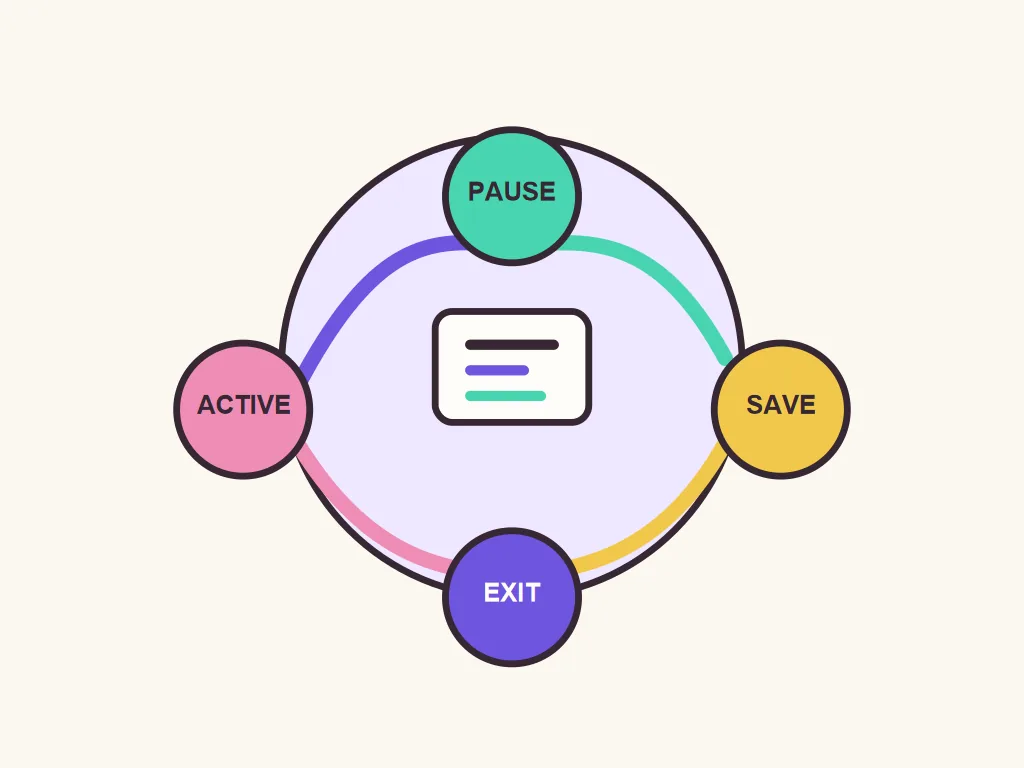
Come chiudere Vuze in sicurezza: sequenza breve
In una normale sessione desktop, come chiudere Vuze in sicurezza è semplice: metti in pausa i trasferimenti, verifica che il client non stia scrivendo e poi usa il comando di uscita normale. Lascia acceso il computer mentre si chiude.
Controlla lo stato di ogni attività invece di affidarti al numero della velocità totale. Scritture attive, lavoro in coda, attività in pausa e controlli dei file sono situazioni diverse. Metti in pausa ciò che vuoi riprendere. Se vuoi abbandonare un’attività, leggi l’avviso sui dati già scaricati prima di scegliere Ferma o Rimuovi.
Attendi che l’interfaccia mostri lo stato di pausa e che l’attività del disco sia tranquilla. Vuze potrebbe ancora scrivere parti del file o aggiornare le informazioni di ripresa. Non chiudere il portatile, scollegare un’unità esterna, terminare il processo o togliere corrente mentre queste operazioni potrebbero continuare.
Usa il comando Esci o Quit dal menu dell’applicazione, della finestra o dell’area di notifica di Vuze. Una finestra scomparsa potrebbe essere soltanto ridotta a icona o nascosta. Attendi qualche istante e conferma che il client si sia fermato prima di spegnere il computer.
- Controlla gli statiDistingui scritture attive, coda, pausa e controllo dei file.
- Metti in pausa con criterioConserva le attività da riprendere; leggi l’avviso prima di eliminare dati.
- Attendi il discoLascia finire scritture, controlli e aggiornamenti dello stato.
- Esci da VuzeUsa il comando Esci normale e attendi la chiusura del processo.
- Spegni per ultimoEspelli in sicurezza i dispositivi esterni dopo la chiusura di Vuze.
Mettere in pausa, fermare o rimuovere: scegli l’azione giusta
Quando decidi come chiudere Vuze in sicurezza, scegli l’azione meno invasiva che corrisponde a ciò che vuoi fare dopo.
La pausa è di solito la scelta reversibile se prevedi di tornare. Interrompe il trasferimento ordinario ma mantiene l’attività nell’elenco. Attendi che l’interfaccia mostri il nuovo stato e che il disco abbia finito: il primo clic non autorizza a scollegare subito l’unità.
Ferma interrompe l’attività corrente ma potrebbe conservare l’elemento e i file. Rimuovi può eliminare solo la voce da Vuze oppure cancellare anche i dati scaricati. Leggi la conferma e controlla la destinazione prima di scegliere un’opzione di eliminazione.
Le attività in coda stanno già aspettando; quelle completate potrebbero ancora condividere o controllare i file. Decidi se vuoi interromperle prima di uscire. Per metadati magnet mancanti, consulta la guida alla risoluzione dei problemi dei magnet link Vuze invece di ripetere gli stessi comandi.
| Azione | A cosa serve | Prima di confermare |
|---|---|---|
| Mettere in pausa | Conservare un'attività per riprenderla dopo | Attendere che lo stato e l'attività del disco si stabilizzino |
| Interrompere | Terminare l'attività mantenendo la voce | Verificare che l'attività possa riprendere come previsto |
| Rimuovere l'attività | Eliminare una voce dal client | Controllare se la conferma elimina anche i dati scaricati |
| Forzare la chiusura | Ultima risorsa se il client non risponde | Attendere e verificare prima che il disco non sia ancora attivo |
Controlla archiviazione e stato di ripresa prima di uscire
Sapere come chiudere Vuze in sicurezza significa anche controllare la destinazione, soprattutto con unità rimovibili o di rete.
Conferma che l’unità di destinazione sia collegata e usi ancora il percorso previsto. Se Vuze scrive su un supporto esterno, attendi che l’attività del disco si stabilizzi prima di espellerlo. Una velocità mostrata pari a zero non dimostra che controlli o scritture siano terminati.
Tratta il cambio di cartella come un’operazione separata: annota entrambi i percorsi, ferma l’attività e usa il flusso di Vuze per individuare o ricontrollare i file. La guida alla cartella dei download spiega i controlli per i file mancanti. Chiudere il programma non sposta i dati al posto tuo.
Annota le attività incomplete, in pausa, in verifica o in attesa dei metadati. Avrai così un riferimento dopo il riavvio. Prima di una modifica importante al sistema, usa strumenti di backup normali e non copiare cartelle del client non riconosciute mentre Vuze è aperto.
- Lascia collegata l’unità di destinazione finché Vuze non è chiuso del tutto.
- Non interrompere una verifica o scrittura solo perché la velocità è zero.
- Annota gli stati insoliti delle attività prima di chiudere.
- Tratta lo spostamento della cartella dei download come operazione distinta e verificata.
Chiudere Vuze su Windows, macOS o Linux
La regola su come chiudere Vuze in sicurezza è la stessa su ogni piattaforma, anche se chiudere la finestra potrebbe non terminare l’applicazione.
Su qualsiasi piattaforma, usa il comando Esci o Quit di Vuze e verifica che il client si fermi prima di scollegare lo spazio di archiviazione. Il pulsante della finestra può soltanto ridurre a icona o nascondere l’applicazione. Se il sistema segnala che Vuze non risponde, attendi e controlla l’attività del disco prima di scegliere Uscita forzata.
| Piattaforma | Chiusura normale | Errore comune |
|---|---|---|
| Windows | Uscire da Vuze o dal menu dell'area di notifica | Credere che la X chiuda un client ridotto nell'area di notifica |
| macOS | Scegliere Esci dal menu dell'applicazione | Confondere la finestra chiusa con l'applicazione terminata |
| Linux | Usare il comando Esci dell'app o dell'area di notifica | Supporre che ogni ambiente desktop gestisca la chiusura allo stesso modo |
Cosa fare se Vuze non si chiude
Se stai imparando come chiudere Vuze in sicurezza, considera un client bloccato come un problema di recupero. Ripetere l’uscita forzata non rende più sicuro un disco occupato.
Se l’interfaccia è occupata o sta controllando i file, attendi e non aprire una seconda copia. Se torna a rispondere, metti in pausa le attività, lascia stabilizzare lo stato e invia un solo comando Esci normale. Non ripeterlo mentre la prima richiesta è ancora in elaborazione.
Usa il comando di uscita forzata del sistema solo come ultima risorsa, se il client resta bloccato e non sono visibili scritture attive. Potresti perdere lo stato più recente o dover ricontrollare i file. Non scollegare contemporaneamente l’unità e non togliere corrente. Se il dispositivo segnala errori o disconnessioni, proteggi i dati invece di riavviare Vuze più volte.
Dopo un’uscita forzata, riapri solo quando sistema e unità sono stabili. Lascia terminare ogni controllo dei file e confronta la destinazione con le tue note. Per un trasferimento lento o in pausa, consulta la guida alla velocità di Vuze.
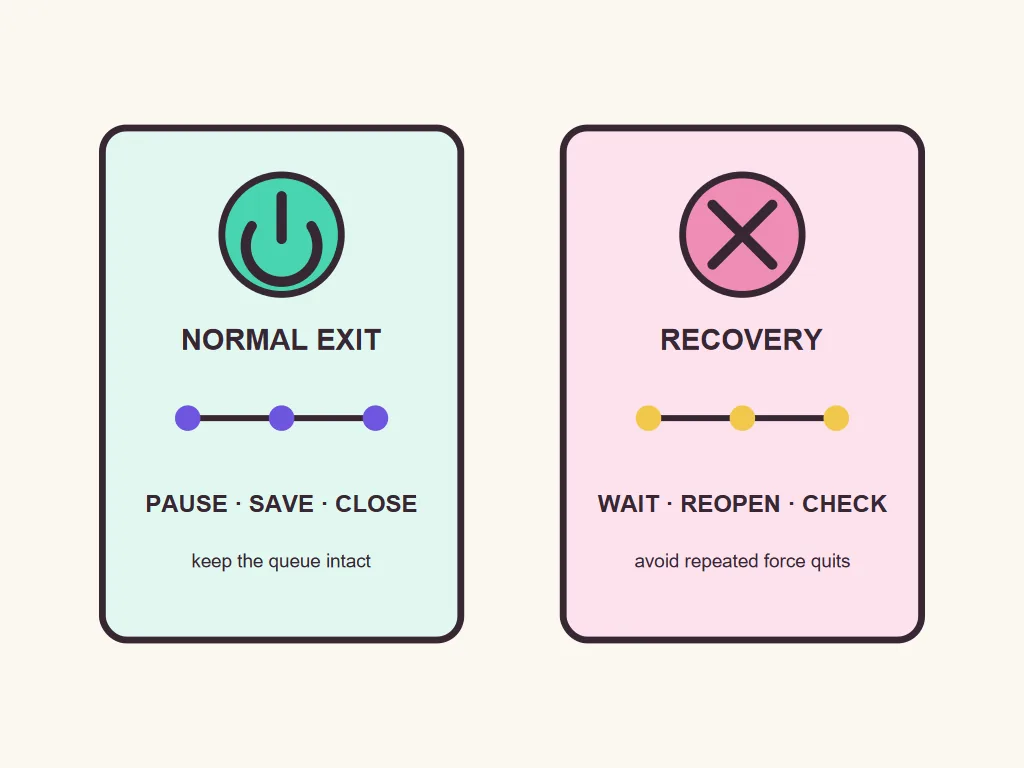
- Attendi e osservaLascia terminare un controllo o un salvataggio; non avviare una seconda copia.
- Riprova una volta l’uscita normaleQuando l’interfaccia risponde, metti in pausa e invia Quit una volta.
- Forza l’uscita solo alla fineEvita di interrompere scritture attive o scollegare il dispositivo.
- Riapri e verificaAttendi i controlli e conferma che le attività puntino ai file previsti.
Riapri Vuze e controlla che le attività riprendano
Una riapertura riuscita permette di verificare lo stato, ma non dimostra che ogni file incompleto sia terminato.
Attendi il caricamento dell’elenco e confronta attività in pausa, in coda e completate con le tue note. Dopo una chiusura imprevista, Vuze potrebbe controllare i file. Lascia terminare il controllo prima di cambiare percorso o rimuovere un’attività.
Se mancano file, verifica che l’unità originale sia montata nel percorso previsto. Usa il flusso di Vuze per individuare o ricontrollare i file invece di spostarli mentre un’attività è attiva. Se è coinvolta una sola attività, esaminala prima di cambiare le impostazioni globali.
Se le attività scompaiono ripetutamente o Vuze richiede spesso un’uscita forzata, fai il backup dei dati riconoscibili e annota l’errore prima di altri tentativi. Il confronto delle alternative mantenute può aiutare a pianificare la migrazione, ma non garantisce che un altro client importi ogni impostazione o dato di ripresa.
- Lascia terminare ogni controllo file proposto all’avvio.
- Verifica lettere di unità o percorsi di montaggio prima di individuare o ricontrollare i file.
- Usa un’attività interessata come prova invece di modificare tutta la coda insieme.
- Fai il backup dei dati riconoscibili prima di tentare più recuperi.
Limiti: una chiusura regolare non risolve ogni problema di download
L’uscita normale riduce le interruzioni evitabili, ma non garantisce l’integrità dei dati, la rete o il supporto moderno del software.
Un’attività incompleta resta incompleta dopo la chiusura di Vuze. In pausa non significa completata e una velocità zero non prova che un file sia danneggiato o sicuro da eliminare. Conserva l’attività e la destinazione finché non decidi se riprendere, verificare, spostare o rimuovere.
Un’interruzione di corrente, un arresto anomalo, un’unità scollegata o un supporto guasto possono richiedere un controllo al riavvio. Potrebbe servire tempo e il controllo può rivelare un problema distinto del disco. Il recupero dipende dall’attività, dall’unità e dalla causa; nessun client garantisce di riparare ogni file interrotto.
Vuze è un software legacy, quindi etichette e compatibilità variano tra versioni e sistemi. Questa guida descrive un flusso prudente, non un supporto universale. Se la chiusura fallisce spesso o i dati sono a rischio, interrompi gli esperimenti, proteggi i file e pianifica la migrazione prima di rimuovere i vecchi dati delle attività.
Conserva una nota semplice per la ripresa
Annota stati insoliti, verifica l’unità di destinazione e fai il backup dei file importanti prima di cambiare client o percorso.
FAQ sulla chiusura di Vuze
Risposte su chiusura, pausa e riapertura di una sessione Vuze legacy.
Devo mettere in pausa Vuze prima di spegnere il computer?
Come chiudere Vuze in sicurezza: metti in pausa le attività da riprendere, attendi che il disco si stabilizzi e usa il comando Esci normale.
Chiudere la finestra di Vuze termina il client?
Non sempre. Usa Esci o Quit e verifica che Vuze si sia fermato prima di scollegare l’unità.
Un download riprende dopo aver chiuso Vuze?
Può riprendere se stato e destinazione sono disponibili, ma non è garantito.
È sicuro forzare la chiusura se Vuze è bloccato?
Solo come ultima risorsa, dopo aver atteso e controllato l’attività del disco. Una chiusura irregolare può richiedere una nuova verifica.
Posso scollegare un’unità esterna dopo aver messo in pausa un’attività?
Attendi che Vuze sia chiuso e che il sistema operativo indichi che l’espulsione è sicura.
Perché Vuze controlla i file dopo il riavvio?
Una chiusura imprevista o un percorso cambiato può richiedere un controllo dei dati del file o della ripresa. Lascialo terminare.
La chiusura normale risolve un download fermo a zero?
No. Controlla separatamente coda, peer, metadati e destinazione.
Devo eliminare un’attività prima di uscire?
Solo se è ciò che vuoi. Alcune opzioni Rimuovi cancellano anche i dati scaricati.