
Vuzeを安全に終了する方法と進行中のダウンロード確認
Vuzeを安全に終了する方法は、各タスクの状態によって異なります。転送を意図的に一時停止または停止し、ディスクの動作を確認してから、アプリ本来の終了操作を行い、処理が終わるまで待ちます。通常の終了はタスクリストや再開情報を保つ助けになりますが、未完了ファイルを完成させたり、故障したドライブを修復したりするものではありません。
古いVuze環境向けの独立した手順です。メニュー名はバージョンやOSで異なります。ダウンロードや共有を行うのは許可されたコンテンツに限ってください。
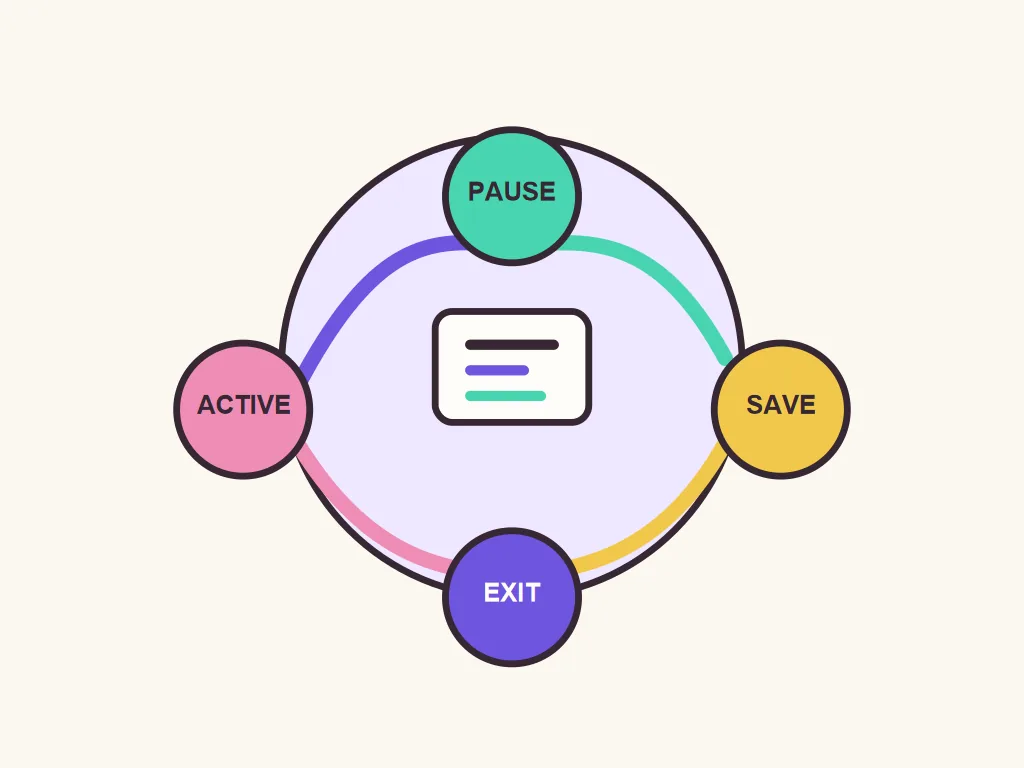
Vuzeを安全に終了する方法:基本の順序
通常のデスクトップ利用なら、Vuzeを安全に終了する方法は難しくありません。転送を一時停止し、書き込み中でないことを確かめ、通常の終了操作を使います。終了中はパソコンの電源を保ってください。
全体の速度表示だけに頼らず、各タスクの状態を見ます。書き込み中、キューで待機中、一時停止中、ファイル検査中は別の状態です。後で再開するタスクは一時停止します。やめるタスクは、停止や削除を選ぶ前に、ダウンロード済みデータも消すかどうかの確認文を読みます。
画面に一時停止が表示され、ディスクの動きが落ち着くまで待ちます。Vuzeがファイルの断片を書き込んだり、再開情報を更新したりしている場合があります。その可能性がある間は、ノートパソコンを閉じたり、外付けドライブを抜いたり、プロセスを終了したり、電源を切ったりしないでください。
Vuzeのアプリ、ウィンドウ、通知領域のメニューから終了またはQuitを選びます。ウィンドウが消えても、最小化または非表示になっただけかもしれません。少し待ち、クライアントが停止したことを確認してからパソコンを終了します。
- タスクの状態を見る書き込み、待機、一時停止、ファイル検査を区別します。
- 意図的に一時停止する再開したいタスクは残し、削除前にデータ保持の確認を読みます。
- ディスクの動作を待つ書き込み、検査、状態更新が終わるまで待ちます。
- Vuzeから終了する通常のQuitまたは終了操作を使い、プロセスが閉じるのを待ちます。
- 最後に電源を切るVuze終了後、外付けストレージを安全に取り外します。
一時停止、停止、削除の違いと選び方
Vuzeを安全に終了する方法を考えるときは、次にしたいことに合う、最も影響の小さい操作を選びます。
後で戻る予定なら、一時停止が最も戻しやすい選択です。通常の転送は止まりますが、タスクの項目は残ります。表示が切り替わり、ディスク処理も落ち着くまで待ってください。クリックした直後にドライブを抜いてよい、という合図ではありません。
停止は現在の動作を終わらせますが、項目とファイルが残る場合があります。削除はVuzeの項目だけを消すことも、ダウンロード済みデータまで消すこともあります。確認画面を読み、保存場所を確かめてから削除の選択肢を決めます。
キュー内のタスクは開始待ちで、完了したタスクもシードや検査を続けていることがあります。終了前にそれらを止めるか決めてください。マグネットのメタデータが取得できない場合は、同じ操作を繰り返すよりVuzeのマグネットリンク問題解決ガイドを参照します。
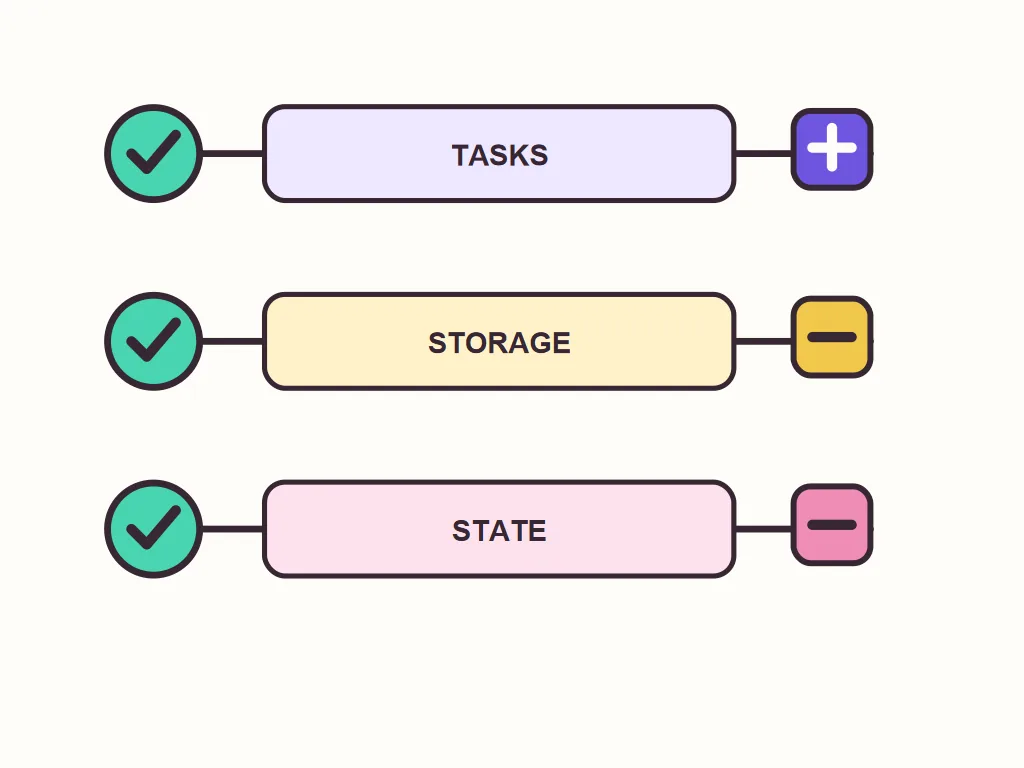
| 操作 | 用途 | 確定する前に |
|---|---|---|
| 一時停止 | 後で再開するためにタスクを残す | 表示状態とディスクの動きが落ち着くまで待つ |
| 停止 | タスク項目を残して現在の動作を終える | 意図どおりに再開できるか確認する |
| タスクを削除 | クライアントから項目を取り除く | 確認文でダウンロード済みデータも消えるか読む |
| 強制終了 | 応答しない場合の最後の手段 | まず待ち、ストレージが動作中でないか確認する |
終了前に保存先と再開状態を確認する
Vuzeを安全に終了する方法には、特に外付けドライブやネットワークドライブを使うとき、保存先の確認も含まれます。
保存先のドライブが接続され、以前と同じパスで認識されていることを確認します。外部ストレージに書き込んでいる場合、ディスク処理が落ち着くまで取り外しません。速度表示がゼロでも、検査や書き込みが終わったとは限りません。
フォルダーを移す作業は終了とは分けてください。元と新しいパスを記録し、タスクを止めてからVuzeの場所指定または再検査を使います。ファイルが見つからない場合はダウンロードフォルダー変更ガイドを確認してください。終了操作だけでデータが安全に移動することはありません。
未完了、一時停止中、検査中、メタデータ待ちのタスクをメモすると、再起動後に比較できます。大きなシステム変更の前には通常のバックアップを使い、Vuzeを開いたまま見慣れないクライアントフォルダーをコピーしないでください。
- Vuzeが完全に閉じるまで保存先ドライブを接続したままにする。
- 速度がゼロでも、検査や書き込みを中断しない。
- 終了前に、通常と異なるタスク状態を記録する。
- ダウンロードフォルダーの移動は別の検証済み作業として扱う。
Windows、macOS、LinuxでVuzeを閉じる
Vuzeを安全に終了する方法は各OSで同じですが、ウィンドウを閉じただけではアプリが終了しないことがあります。
どのOSでもVuze本来の終了またはQuitを選び、ストレージを外す前にクライアントが停止したことを確認します。ウィンドウの閉じるボタンは、最小化や非表示にするだけの場合があります。OSが応答なしと通知した場合も、すぐに強制終了せず、まず待ってディスクの動作を確認してください。
| プラットフォーム | 通常の終了方法 | よくある勘違い |
|---|---|---|
| Windows | Vuzeまたは通知領域のメニューから終了する | 通知領域に最小化されただけなのに、Xで終了したと思い込む |
| macOS | アプリのメニューから終了を選ぶ | ウィンドウが閉じたことをアプリ終了と取り違える |
| Linux | アプリまたはトレイメニューの終了を使う | どのデスクトップ環境も同じように閉じると思い込む |
Vuzeが終了しないときの対処
Vuzeを安全に終了する方法を探しているとき、フリーズは復旧の問題として扱います。強制終了を何度もしても、動作中のドライブが安全になるわけではありません。
画面が忙しい、またはファイル検査中なら待ち、Vuzeを二重起動しません。応答が戻ったらタスクを一時停止し、状態が落ち着いた後に通常終了を一度だけ実行します。最初の要求が処理されている間に同じ操作を繰り返さないでください。
OSの強制終了は、クライアントが応答せず、目に見える書き込みもない場合の最後の手段です。直近の状態が失われたり、再検査が必要になったりする可能性があります。ドライブを抜いたり電源を切ったりする操作を同時に行わないでください。デバイスにエラーや切断が出ている場合は、Vuzeの再起動を繰り返すよりデータを守ります。
強制終了後は、システムとドライブが安定してから再び開きます。提示されたファイル検査を最後まで行い、保存先をメモと照合します。転送が遅い、または一時停止したままならVuzeの速度ガイドを参照してください。
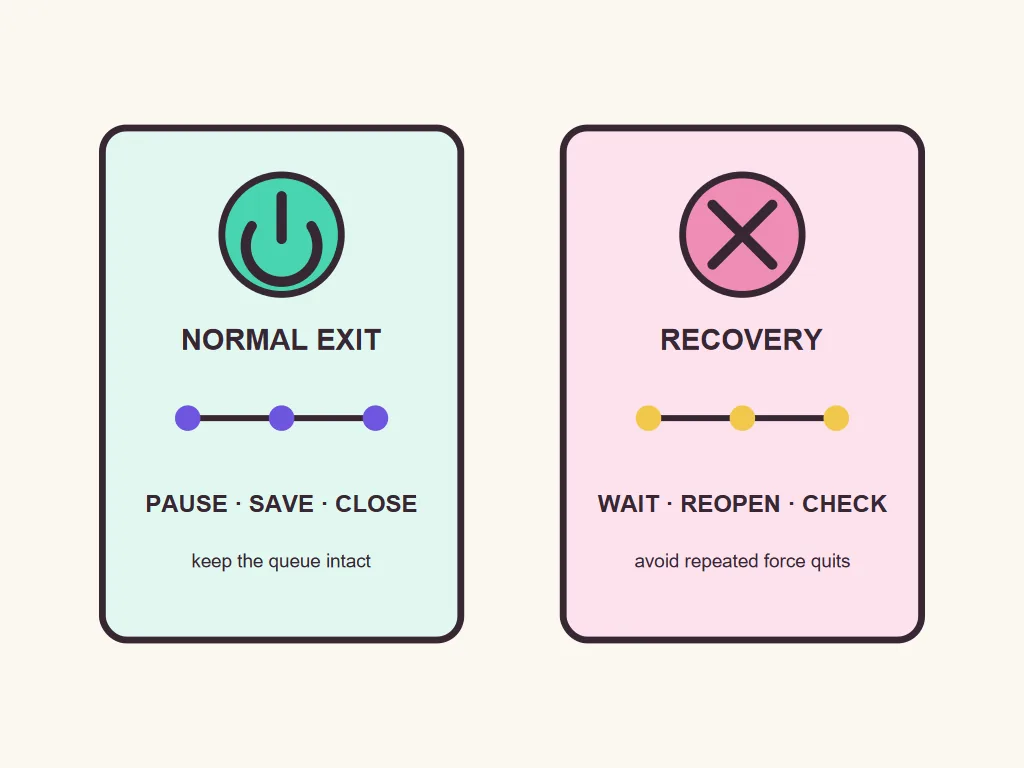
- 待って状況を見る検査や保存が終わるまで待ち、二つ目のクライアントを起動しません。
- 通常終了を一度だけ試す画面が応答したらタスクを止め、Quitを一度実行します。
- 強制終了は最後にするディスク書き込み中の中断や、ストレージ切断を避けます。
- 再起動して確認する検査を終え、タスクの保存先が想定どおりか確かめます。
Vuzeを安全に終了する方法の後、再び開いてタスクの再開状態を確認する
再起動できたことは状態を確認する機会であり、未完了ファイルがすべて完成した証明ではありません。
タスクリストが表示されたら、一時停止、待機、完了の項目をメモと比べます。正常でない終了の後はVuzeがファイルを検査する場合があります。パス変更やタスク削除の前に検査を終わらせてください。
ファイルが見つからない場合、元のドライブが以前と同じ場所に接続されているか確認します。タスクが動作中にファイルを移動せず、Vuzeの場所指定または再検査を使います。一つのタスクだけの問題なら、全体の設定を変える前にそのタスクを調べます。
タスクが何度も消える、またはVuzeの強制終了が続く場合は、認識できるデータをバックアップし、次の試行前にエラーを記録します。保守されている代替ソフトの比較は移行計画の参考になりますが、設定や再開情報をすべて取り込める保証はありません。
- 起動時に始まったファイル検査を最後まで待つ。
- 場所指定や再検査の前に、ドライブ文字やマウント先を確認する。
- キュー全体を変更せず、問題のある一つのタスクで試す。
- 復旧を繰り返す前に、特定できるデータをバックアップする。
限界:正常終了ですべてのダウンロード問題は直らない
Vuzeを安全に終了する方法でも、正常終了ですべての問題が直るわけではありません。通常終了は避けられる中断を減らしますが、データの完全性、ネットワーク、最新のソフトウェア対応を保証しません。
未完了のタスクは、Vuzeを閉じても未完了です。一時停止は完了を意味せず、速度ゼロだけでファイル破損や削除の安全性は判断できません。再開、検証、移動、削除を決めるまで、タスクと保存先を残します。
停電、システム障害、ドライブの切断、ストレージの故障があると、再起動時にファイル検査が必要なことがあります。時間がかかり、別のディスク問題が見つかる場合もあります。復旧できるかはタスク、保存先、原因によって変わり、すべての中断ファイルを直せるクライアントはありません。
Vuzeは旧世代のソフトウェアであり、表示名や互換性はバージョンとOSで異なります。このガイドは慎重な手順であり、あらゆる環境のサポートを保証するものではありません。終了に何度も失敗する、またはデータが危険な場合は、操作を止めてファイルを保護し、古いタスクを消す前に移行を計画します。
再開用の簡単な記録を残す
Vuzeを安全に終了する方法を実行した後は、通常と異なるタスク状態を記録し、保存先ドライブを確認します。クライアントやパスを変更する前に重要なファイルをバックアップしてください。
Vuzeの終了に関するFAQ
Vuzeを安全に終了する方法と、古いVuzeセッションの終了、一時停止、再開について回答します。
パソコンを終了する前にVuzeを一時停止すべきですか?
Vuzeを安全に終了する方法は、再開したいタスクを一時停止し、ディスク処理が落ち着いてから通常の終了操作を行うことです。
Vuzeのウィンドウを閉じると終了しますか?
必ずしもそうではありません。Vuzeを安全に終了する方法では、終了またはQuitを使い、ストレージを外す前に停止を確認してください。
Vuzeを閉じた後、ダウンロードは再開しますか?
Vuzeを安全に終了する方法の後、タスク状態と保存先が利用できれば再開する場合がありますが、保証はありません。
フリーズしたVuzeを強制終了しても安全ですか?
Vuzeを安全に終了する方法を試しても応答しない場合に限り、待機してディスク処理を確認した後の最後の手段にしてください。不完全な終了では再検査が必要なことがあります。
一時停止後すぐに外付けドライブを抜けますか?
Vuzeを安全に終了する方法では、Vuzeが閉じ、OSが安全に取り外せると示すまで待ちます。
再起動後にVuzeがファイルを検査するのはなぜですか?
Vuzeを安全に終了する方法の後でも、予期しない終了や保存先の変更で、ファイルの断片や再開情報の確認が必要になることがあります。完了まで待ってください。
通常終了で速度ゼロのダウンロードは直りますか?
Vuzeを安全に終了する方法は速度ゼロを直す操作ではありません。キュー、ピア、メタデータ、保存先をそれぞれ確認してください。
終了前にタスクを削除すべきですか?
Vuzeを安全に終了する方法の前に削除する必要はありません。削除する意図がある場合だけにし、選択肢によってダウンロード済みデータも消えることを確認してください。